直接答案:先确认受理方对底色和修图的要求,再换底并检查发丝、肩膀和衣服边缘。RainNear Web 的照片处理在浏览器本地完成,照片内容不上传;页面、模型下载和访问统计仍会联网。“本地处理”不等于“页面完全离线”。
第一件事:确认本次提交要求的底色
白、蓝、红都是常见的证件照背景颜色,但仅凭颜色名称不能判断适用的证件或考试。不同受理机构、用途和办理时间可能采用不同要求。
先找到本次提交页面的照片规范,记录底色、尺寸、文件体积,以及是否限制修图。若规范提供示例图或具体颜色值,优先按照该要求准备照片。
RainNear 提供保留原色,以及白、蓝、红、灰四种底色。四个选项是工具提供的颜色预设,不代表适用于所有办理场景。
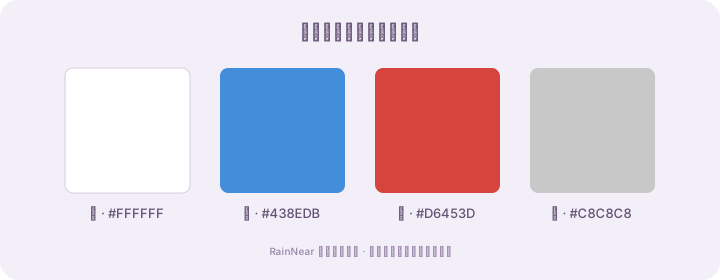
| 选项 | 当前预设颜色 | 使用前检查 |
|---|---|---|
| 原色 | 保留输入照片背景 | 背景是否符合本次提交要求 |
| 白底 | #FFFFFF | 浅色衣服和发丝边缘是否可辨认 |
| 蓝底 | #438EDB | 接收方是否要求其他蓝色范围 |
| 红底 | #D6453D | 是否与本次规范一致 |
| 灰底 | #C8C8C8 | 本次提交是否允许灰色背景 |
第二件事:原片是否适合换底
换底主要替换人物周围的背景,不会自动修正歪头、虚焦、强烈阴影或过度曝光。拍摄时先把这些问题处理好:
- 使用均匀、柔和的正面光,避开直射阳光和明显侧面阴影。
- 人物正对镜头,镜头尽量与眼睛同高,保持自然姿态。
- 让头发、衣服与原背景有一定反差,避免头发和复杂背景混在一起。
- 给头顶和肩部留出裁切空间,保存清晰原片。
眼镜反光、发丝透明区域和衣服边缘都可能影响分割效果。换底完成后,先放大检查这些位置,再决定是否需要重新拍摄或进一步微调。
第三件事:了解本地处理的边界
在换底色工具中选择照片后,默认先保留原色。此时不需要下载抠图模型。
首次选择其他底色时,会联网下载约 80 MB 的高清模型资源,并在当前浏览器中运行人物分割。模型加载时间受网络、设备和浏览器影响;之后切换底色会复用当前照片已生成的前景结果。
照片读取、人物分割、背景替换、裁切和 JPEG 导出在浏览器本地执行,本站的这一处理流程不把照片内容上传到服务器。
“照片本地处理”不等于“页面完全不联网”:页面、模型资源需要通过网络加载;正式站点也使用 Google Analytics 统计访问和功能使用情况。这些统计不包含照片文件,详见关于 RainNear 与 Web 隐私说明。
模型下载失败时,可以先保留原色完成其他处理,或检查网络后重试。完整工具提供边缘微调功能,但自动抠图结果仍需要自己检查。
实际换底后的发丝和肩部对照
下面的对照于 2026-09-18 生成:将同一张 AI 合成人像导入本站快捷工具,分别下载原色与蓝底 JPEG;两张均为一寸、600 DPI、591×827 px,使用相同裁切和默认边缘参数。蓝底结果由本站高清模型实际处理,没有对导出结果另行修图。
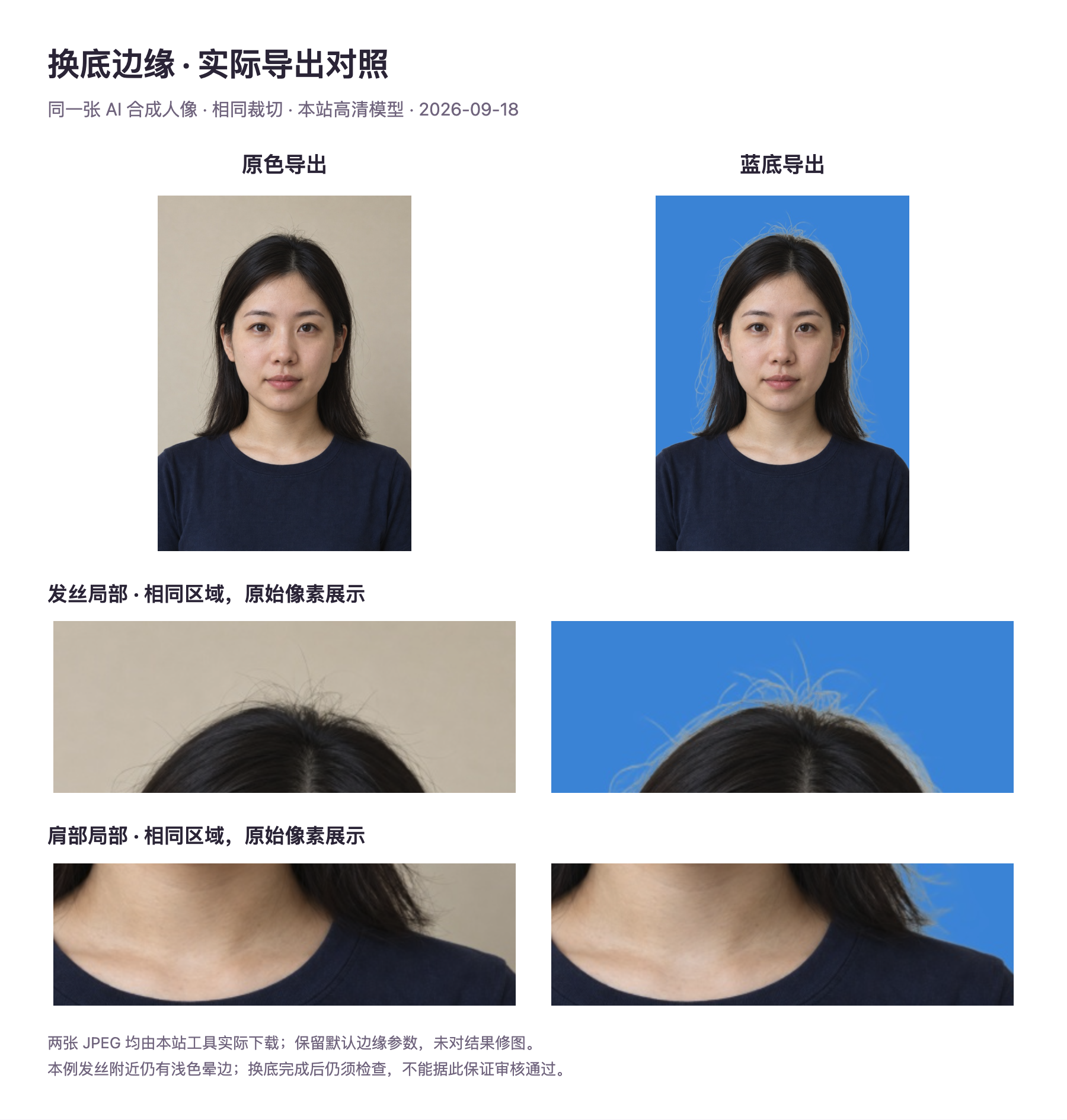
这张图是本地对照页面的截图,上方是整张照片,下方是同一位置的局部。它展示的是一个输入样本的真实处理结果,不代表所有照片都有相同效果。
- 发丝:本例细发丝周围仍有浅色晕边,换成蓝底后更容易看到。不要把“换底完成”理解为边缘已经完美。
- 肩部:整体轮廓可辨,但仍应检查头发与衣服交界处是否有原背景残留、缺口或不自然的边缘。
- 处理建议:先放大检查,再使用完整工具的边缘微调;如果微调损失了发丝或衣服轮廓,优先换一张光照和背景更合适的原片。
下图为本次实际导出的蓝底 JPEG,网页只缩小显示,保存后可以放大检查。原色文件及属性见一寸照片像素指南。
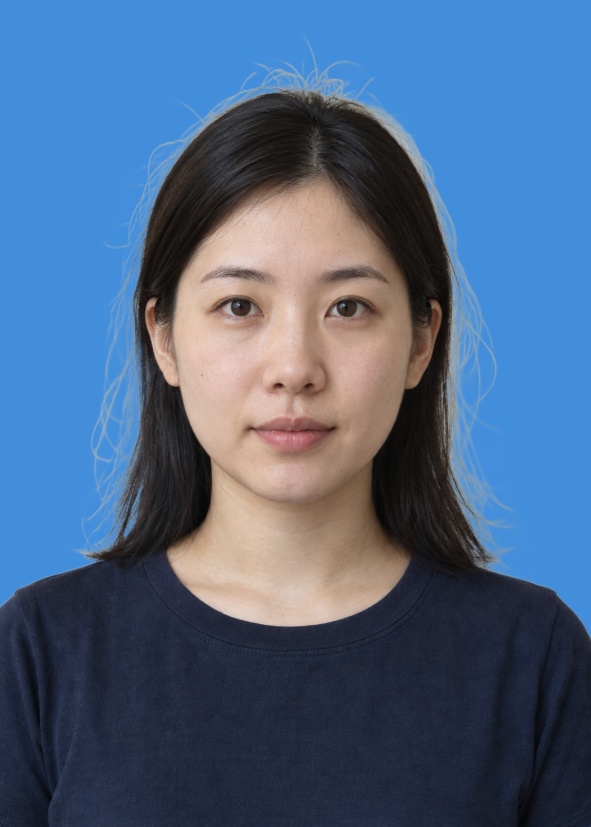
输入人像是 AI 合成素材,不是真人用户照片,也不是官方证件样张;示例只用于说明工具的处理与检查方法,不用于证明照片符合任何机构的审核要求。
换底后的检查顺序
- 看头发:细发丝是否被误删,原背景颜色是否残留在边缘。
- 看肩膀和衣服:浅色部分是否与背景混在一起,有无缺角或锯齿。
- 看脸部:面部是否清晰、姿态是否符合要求;背景改变不会修复原片虚焦。
- 看输出:核对尺寸和文件格式;尺寸与像素指南介绍了换算方法。
需要打印多张时,继续使用6 寸排版工具。正式提交前,以接收方的照片规范为最终检查依据。
本文颜色与处理流程按本站当前实现及上述导出样本核对;示意色块用于说明工具预设,不是任何证件的官方审核标准。本文不对某个具体考试或证件规定通用底色;涉及具体办理要求时,请查看该受理方的原始公告。了解我们的内容校验方式。